Kako dodati Mendeley dodatak u Word dokument
Sažetak
Da biste dodali Mendeley dodatak u Word dokument, potrebno je da koristite ONLYOFFICE Document Editor. Prvo, otvorite karticu Dodataka i pristupite Upravniku dodataka kako biste pronašli i instalirali Mendeley dodatak. Nakon instalacije, povežite svoju Mendeley biblioteku prateći korake registracije navedene u panelu dodatka, što vam omogućava da umetnete citate i generišete bibliografije direktno unutar vašeg dokumenta.
- Otvorite ONLYOFFICE Document Editor i idite na Dodatke.
- Koristite Upravnika dodataka da pronađete Mendeley.
- Instalirajte dodatak bez ručnog rukovanja datotekama.
- Povežite svoju Mendeley biblioteku putem panela dodatka.
- Počnite lako da umetnete citate i generišete bibliografije.
Ako ste ikada citirali isti izvor u dva različita stila za dva različita profesora, ili proveli veče prilagođavajući bibliografiju nakon dodavanja jedne kasne fusnote, menadžer citata je rešenje. Mendeley je jedan od više etabliranih, a povezivanje sa Word dodatkom znači da se formatiranje dešava automatski umesto ručno.
Ovaj vodič pokriva šta Mendeley zapravo radi, zašto je dodatak vredan deset minuta koje je potrebno za postavljanje, i ceo tok rada unutar Word dokumenta.

Šta je Mendeley? Besplatan sve-u-jednom menadžer referenci
Mendeley je bespl service za upravljanje referencama koji vam omogućava da čuvate, organizujete i pretražujete svoju istraživačku biblioteku, a zatim direktno ubacite citate u svoje pisanje. Spojuje nekoliko stvari koje istraživači obično odvajaju: mesto za čuvanje PDF-ova i metapodataka, način za anotaciju i označavanje izvora, i engine za citiranje koji može formatirati reference u hiljadama stilova, od APA i MLA do formata specifičnih za časopise.
Budući da je Mendeley zasnovan na oblaku, vaša biblioteka ostaje u sinhronizaciji gde god se prijavite, a Word dodatak može povući reference iz te iste biblioteke direktno u vaš dokument. Pretražujete po autoru, naslovu ili godini, izaberete ono što vam treba, a dodatak umeće pravilno formatiran citat i, kasnije, odgovarajući unos bibliografije.
Zašto koristiti Mendeley dodatak sa Word dokumentima?
Mendeley dodatak dodaje posvećen panel za citiranje vašem uređivaču dokumenta, tako da nikada ne morate napustiti dokument da biste nešto potražili. Odavde možete:
- Pretraživati celu vašu Mendeley biblioteku bez napuštanja dokumenta i trenutno ubaciti citat u ispravnom formatu.
- Menjati stilove citiranja, kao što su APA, MLA, Chicago ili stil specifičan za časopis, i imati svaki citat i bibliografiju automatski reformatirane.
- Održavati bibliografiju dinamičnom: kako dodajete ili uklanjate citate, lista referenci može se regenerisati umesto da se uređuje ručno.
- Raditi iz biblioteke u oblaku, tako da su iste reference dostupne na bilo kojem uređaju s kojeg se prijavite.
Ukratko, dodatak uklanja ručne evidencije oko citata, što je najvažnije u dugim dokumentima sa desetinama ili stotinama referenci, kao što su teze, disertacije i podaci za časopise.
Kako instalirati Mendeley dodatak u Word dokument: korak-po-korak vodič
U nastavku je opis postupka korišćenja ONLYOFFICE Document Editor kao primer, jer vam omogućava da instalirate Mendeley dodatak direktno iz ugrađenog menadžera dodataka, bez doticanja bilo kojih datoteka na vašem računaru.
Korak 1. Otvorite karticu Dodataka. Pokrenite ONLYOFFICE Document Editor, bilo online ili u desktop aplikaciji, otvorite dokument i idite na Dodatke karticu u gornjoj alatnoj traci.
Korak 2. Otvorite menadžer dodataka. Kliknite na ikonu Menadžer dodataka. Ovo otvara prozor sa dve kartice: Dostupni dodaci, za dodatke koji su već instalirani, i Marketplace, gde možete pretraživati i dodavati nove.
Korak 3. Pronađite Mendeley dodatak. U kartici Marketplace, koristite polje za pretragu da tražite “Mendeley,” ili ga pronađite direktno na Mendeley stranici u ONLYOFFICE App Directory.
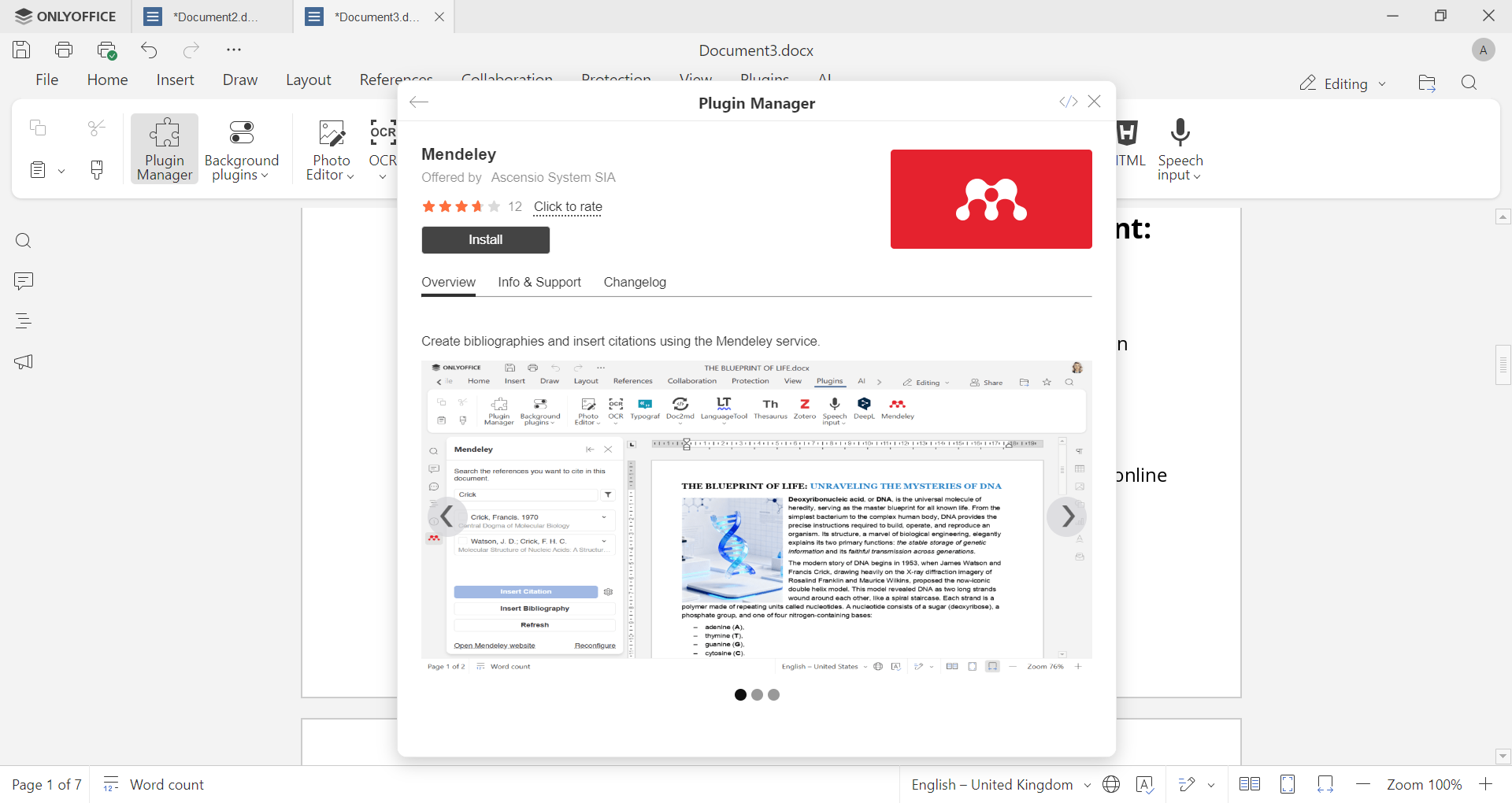
Kada ga pronađete, kliknite Instaliraj. Dodatak se automatski preuzima i dodaje; nije potrebno ručno vađenje arhive ili postavljanje datoteka.
Korak 4. Povežite vašu Mendeley biblioteku. Pronađite Mendeley na kartici Dodataka i otvorite panel dodatka. Da registrujete dodatak sa vašim nalogom:
1. Otvorite Mendeley panel dodatka i kopirajte registracijski link koji pruža.
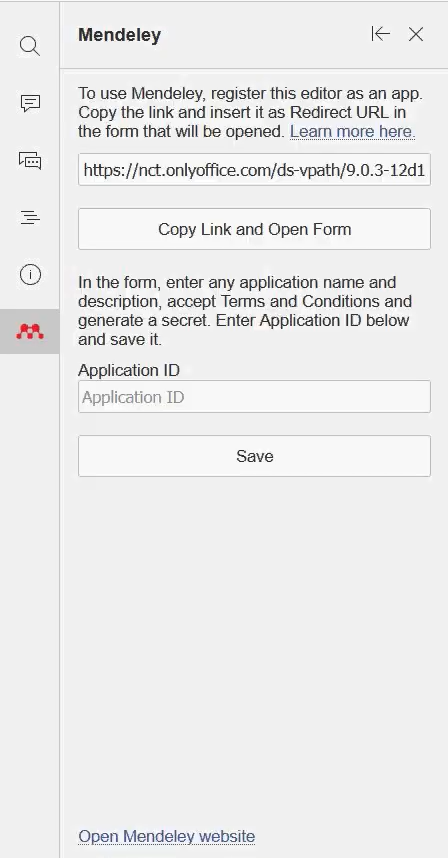
2. Idite na Mendeley vebsajt i prijavite se, ili kreirajte besplatan nalog ako ga još nemate.
3. Registrujte novu aplikaciju koristeći link iz dodatka, popunjavajući ime i opis aplikacije.
4. Kopirajte ID aplikacije koji Mendeley generiše i nalepite ga u panel dodatka.
5. Prijavite se kada vas to zatraži da završite vezu.
Kada se povežete, možete pretraživati svoju biblioteku ili je pregledati direktno iz panela dodatka i umetati citate u dokument, što ćemo dalje pokriti. Bibliografije se zatim mogu generisati i automatski ažurirati kako radite.
Za bliži pogled na instalaciju i interfejs, ovaj kratki video objašnjava proces:
Prvo pokretanje i prijava na Mendeley
Prvi put kada otvorite Mendeley dodatak nakon završetka registracije iznad, učitaće vašu Mendeley biblioteku unutar uređivača dokumenata. Videćete polje za pretragu gde možete potražiti izvore prema autoru, naslovu ili godini objavljivanja, kao i bilo koje grupe ili kolekcije koje ste već organizovali u vašem nalogu. Odavde se dodatak ponaša na isti način svaki put kada ga otvorite: pretražujte, birajte, umetajte.
Kako umetnuti citat iz Mendeley-a u Word dokument
Umetanje citata zahteva samo nekoliko koraka kada je dodatak povezan:
- Postavite kursor u dokumentu tačno na mesto gde citat treba da se pojavi.
- Otvorite Mendeley panel iz kartice Dodataka.
- Ukucajte ime autora, naslov ili ključnu reč u polje za pretragu i pritisnite Enter.
- Izaberite jednu ili više referenci iz rezultata.
- Kliknite Umetni citat.
Dodatak umetne ispravno formatiran citat u tekstu na mestu kursora i tiho prati izvor za kasniju bibliografiju. Ako trebate citirati dva ili tri izvora odjednom, na primer uobičajeni citat u tekstu sa više studija, možete ih izabrati zajedno pre umetanja.
Kako promeniti stil citiranja
Različita polja, časopisi i univerziteti očekuju različite formate citiranja, a Mendeley-ov dodatak podržava hiljade njih, od uobičajenih APA, MLA i Chicago stilova do veoma specifičnih šablona časopisa. Da biste promenili stil:
- Otvorite Mendeley panel.
- Pronađite selektor stila citiranja, obično blizu vrha panela ili u pregledu rezultata pretrage.
- Ukucajte da potražite stil koji vam treba, ili odaberite jedan sa liste, zatim ga izaberite.
Postojeći citati i bibliografija se automatski ažuriraju da odgovaraju novom stilu, što je ovde pravi uštedu vremena. Umesto da ručno ponovo formatirate svaku referencu, možete eksperimentisati s različitim stilovima dok ne pronađete onaj koji vaš izdavač ili profesor zahteva.
Kako generisati bibliografiju na kraju vašeg dokumenta
Kada umetnete barem jedan citat, generisanje bibliografije je jednostavno:
- Postavite kursor tamo gde bibliografija treba da počne, obično na kraju dokumenta.
- Otvorite Mendeley panel i kliknite Umetni bibliografiju.
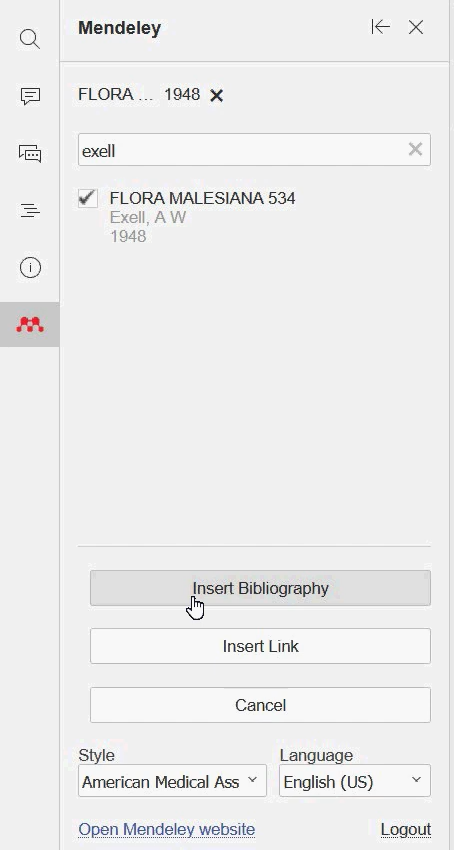
Dodatak kompilira svaku referencu koju ste citirali u dokumentu u pravilno formatiranu listu, sortiranu i stilizovanu prema stilu citiranja koji ste izabrali. Ako dodate više citata kasnije, možete regenerisati bibliografiju da ih uključite, tako da nema potrebe da ručno sastavljate listu referenci ili brinete o tome da ste nešto propustili.
Česta pitanja: Instalacija & postavke
Kako preuzeti Mendeley dodatak za Word?
Ako radite u ONLYOFFICE Document Editor-u, Mendeley dodatak je dostupan direktno putem Menadžera dodataka u kartici Dodataka, tako da nije potrebno odvajati ništa za preuzimanje. Takođe možete pronaći stranicu dodatka i izvorne datoteke na njegovom GitHub repozitorijumu, ili proveriti njegovu listu u ONLYOFFICE App Directory.
Kako ažurirati dodatak na najnoviju verziju?
U ONLYOFFICE-u, otvorite Menadžer dodataka iz kartice Dodataka, pronađite Mendeley pod svojim instaliranim dodacima i kliknite Ažuriraj ako je označena nova verzija. Dodaci instalirani na ovaj način obično se ažuriraju zajedno sa uređivačem, tako da u većini slučajeva nema ništa ručno što treba uraditi.
Kako deinstalirati dodatak?
Otvorite karticu Dodataka, idite na Menadžer dodataka, pronađite Mendeley na listi aktivnih dodataka i onemogućite ili uklonite odatle. Ovo ne utiče na vaš Mendeley nalog ili vašu postojeću biblioteku online.
Da li Mendeley Word dodatak radi na Mac-u?
Da. Pošto Mendeley dodatak za ONLYOFFICE radi unutar samog uređivača, umesto kao poseban Word dodatak, funkcioniše na isti način na Windows, macOS i Linux-u, sve dok koristite ONLYOFFICE Document Editor na toj platformi.
Preuzmite ONLYOFFICE i počnite da citirate sa Mendeley-em danas
Prestanite sa ručnim formatiranjem referenci. Preuzmite ONLYOFFICE, instalirajte Mendeley dodatak iz Marketplace-a i umetnite citate i bibliografije bez napuštanja dokumenta.
Create your free ONLYOFFICE account
View, edit and collaborate on docs, sheets, slides, forms, and PDF files online.