Comment exporter des pages Notion vers Word (DOCX) et continuer à collaborer par la suite
Résumé
Pour exporter des pages Notion vers Word (DOCX) tout en maintenant la collaboration, vous pouvez recourir à plusieurs méthodes, car Notion ne propose pas d’option d’exportation directe. Les approches les plus efficaces consistent à utiliser un agent IA de Notion pour créer un fichier DOCX, à connecter un client IA via Notion MCP, ou à exporter la page au format PDF ou Markdown puis à la convertir en Word. Après l’exportation, vous pouvez utiliser l’éditeur de documents ONLYOFFICE pour collaborer en temps réel sur le document obtenu.
- Utilisez l’agent IA de Notion pour un DOCX fidèle à la mise en forme d’origine.
- Connectez des clients IA via Notion MCP pour plus de flexibilité.
- Exportez en PDF/Markdown et convertissez en Word.
- ONLYOFFICE permet l’édition collaborative de fichiers DOCX.
- Conservez la page Notion d’origine modifiable et partageable.
Notion ne propose actuellement pas d’option native « Exporter vers Word », mais il existe plusieurs façons de transformer une page Notion en un fichier DOCX modifiable. Voici comment fonctionne chaque méthode et comment poursuivre la collaboration sur le document obtenu.

Exporter une page Notion répond généralement à un besoin précis : un client exige un fichier Word, un relecteur travaille uniquement avec le suivi des modifications de Word, ou le contenu doit quitter définitivement Notion et fonctionner comme un document autonome. Notion n’a pas été conçu pour ce type de transfert, mais il existe désormais plusieurs façons d’obtenir le contenu dans un fichier DOCX modifiable, selon les outils dont vous disposez.
Pourquoi Notion n’exporte pas directement vers DOCX
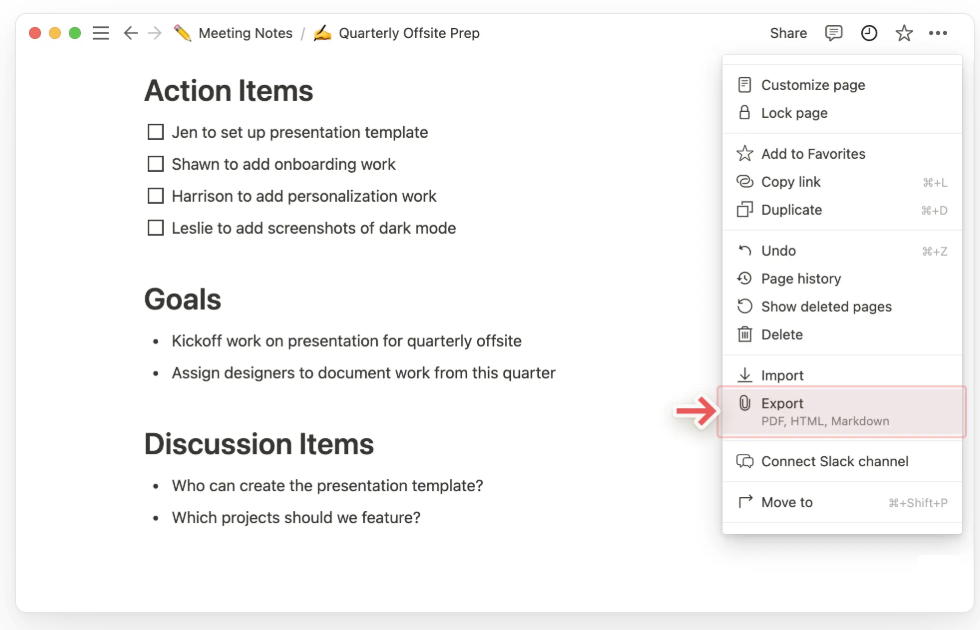
L’exportation native de Notion, disponible depuis le menu ••• d’une page, propose actuellement les formats PDF, HTML, Markdown et CSV. Le format DOCX ne fait pas partie des options natives. Les pages Notion reposent sur une structure en blocs, tandis que DOCX suit un modèle de document différent ; transformer une page complexe en document Word n’est donc pas une simple conversion de format.
Pour les pages les plus complexes, un agent IA peut reprendre le contenu de la page et le reconstruire sous forme de document structuré, au lieu de se contenter de convertir les blocs sous‑jacents.
Trois façons d’obtenir une page Notion au format Word
Voici les options disponibles aujourd’hui.
1. Demander à un agent IA Notion de générer le fichier
Depuis la mise à jour Notion 3.6 du 1er juillet 2026, les agents Notion peuvent créer des fichiers téléchargeables, notamment des documents DOCX, à partir des instructions que vous leur donnez. Pour utiliser cette fonctionnalité, demandez à l’agent de transformer la page en document Word et précisez la structure souhaitée. Par exemple :
« Transformez cette page en un document Word formaté (.docx). Conservez les titres, les tableaux, les listes à puces et la structure globale. »
L’agent utilise le contenu de la page pour générer un document téléchargeable. Pour les pages comportant des titres, des tableaux, des listes et d’autres éléments structurés, cette méthode peut s’avérer plus pratique qu’une exportation en PDF suivie d’une conversion. L’agent Notion est disponible dans les formules Business et Enterprise.

2. Connecter un client IA via Notion MCP
Notion MCP permet à des clients IA compatibles, dont Claude et d’autres outils pris en charge, d’accéder au contenu de votre espace de travail Notion. Vous pouvez utiliser une page Notion comme contexte et demander au client IA de créer un DOCX en dehors de Notion.
Le workflow exact, les fonctionnalités disponibles et les exigences en matière de formule dépendent du client IA et des paramètres de votre espace de travail Notion.
3. Exporter en PDF/Markdown puis convertir en Word
L’option la plus simple ne nécessite pas d’IA : exportez la page en PDF ou Markdown depuis le menu •••, puis ouvrez le fichier à l’aide d’un convertisseur. Word convertit le PDF en document modifiable et tente de préserver la mise en page d’origine, même si les tableaux complexes, les graphiques et certains éléments peuvent ne pas être convertis parfaitement.
Pour une page courte et simple, copier directement le contenu dans Word peut être tout aussi rapide.
Une fois le DOCX obtenu, conservez‑le modifiable et collaboratif
Quelle que soit la méthode employée, le DOCX obtenu est un fichier distinct de la page Notion d’origine, et les modifications apportées ne se synchronisent pas automatiquement avec Notion. La page d’origine reste modifiable et partageable en temps réel, mais le document Word exporté suit ensuite son propre cycle de vie.
Si le fichier Word doit être relu, modifié ou mis à jour par une équipe, vous aurez besoin d’un éditeur de documents collaboratif compatible avec les fichiers DOCX. C’est ici qu’intervient l’éditeur de documents texte ONLYOFFICE : le fichier exporté s’ouvre comme un DOCX classique, avec la mise en forme intacte, et devient ensuite un document collaboratif à part entière :
- co‑édition en temps réel pour travailler à plusieurs sur le même fichier
- commentaires pour les retours
- suivi des modifications pour les révisions
- historique des versions pour consulter les changements et restaurer une version antérieure si nécessaire
La suite est open source et peut être auto‑hébergée gratuitement sur votre propre serveur. Elle se connecte à plus de 40 plateformes, dont Moodle, ownCloud et WordPress, de sorte que le fichier puisse être ouvert et modifié en ligne directement dans l’environnement déjà utilisé par l’équipe, sans ajouter d’application supplémentaire.
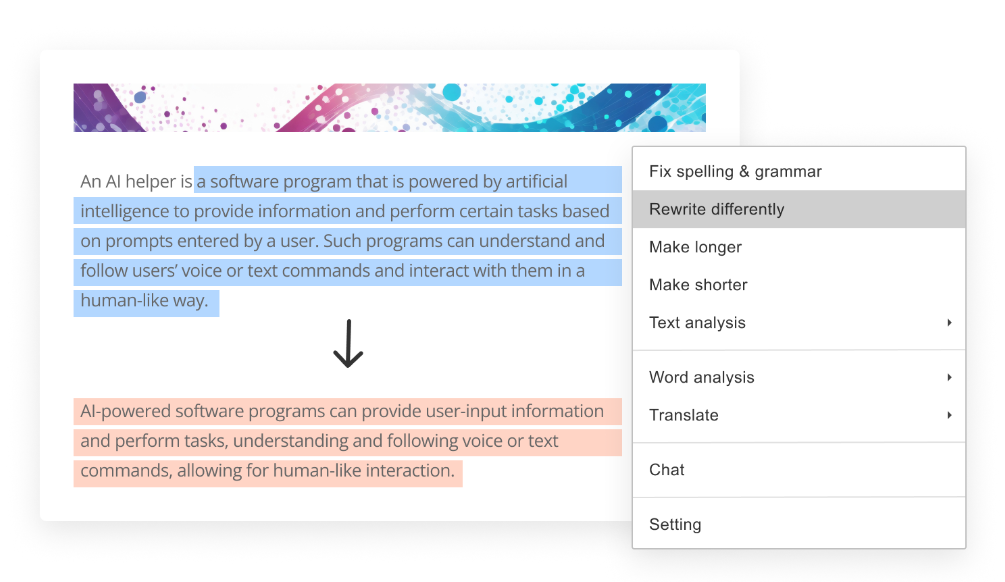
Si l’exportation a laissé des bords bruts, un titre orphelin, un formatage de liste incohérent, un paragraphe qui semble avoir été traduit deux fois, les outils IA d’ONLYOFFICE peuvent le nettoyer dans la même fenêtre : réécrire un paragraphe, corriger le ton, ou reformater une section, avec le soutien d’OpenAI, Anthropic Claude, Google Gemini, Mistral, DeepSeek, et d’autres fournisseurs, de sorte que le choix du modèle ne soit pas figé.
Comparaison des trois méthodes d’exportation
| Méthode | Besoin | Fidélité de sortie | Effort |
| Agent IA Notion | Plan Business ou Enterprise | Élevée — titres, tableaux, listes reconstruits | Faible, il suffit d’un prompt |
| Votre propre IA via MCP | Tout plan Notion + un client IA | Élevée — comparable à l’agent natif | Moyen, configuration unique |
| PDF puis conversion | Tout plan Notion | Variable — hérite des spécificités de la mise en page PDF | Faible, mais peut nécessiter un nettoyage |
Réflexions finales
Obtenir une page Notion au format Word n’est plus l’exercice maladroit de copier‑coller d’autrefois, mais l’exportation ne reste qu’un point de départ. Quelle que soit la méthode utilisée pour produire le DOCX, la suite compte tout autant : ouvrir le fichier dans l’éditeur de documents d’ONLYOFFICE transforme un export statique en un document sur lequel une équipe peut réellement continuer à travailler ensemble.
Commencez avec ONLYOFFICE
Ouvrez votre fichier Word exporté dans l’éditeur de documents d’ONLYOFFICE, testez la suite auto‑hébergée gratuitement sur votre propre serveur, ou téléchargez l’application de bureau pour commencer à éditer et à collaborer.
Créez votre compte ONLYOFFICE gratuit
Affichez, modifiez et coéditez des documents texte, feuilles de calcul, diapositives, formulaires et fichiers PDF en ligne.